はじめに:自動車学校の効果測定ってなに?
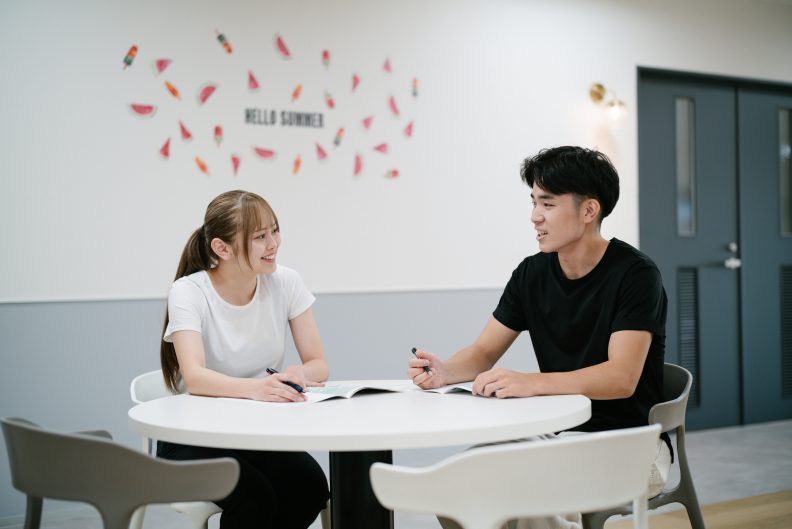
「バイトや大学が忙しくて、自動車学校に通う時間がない」
「学科の授業に合わせると、スケジュールの空き時間がもったいない」
「自宅でリラックスして勉強したい」
そんな教習生の皆さんに朗報です。
これまでの自動車学校といえば、決まった時間割の教室へ行き、50分間の講義を受けるのが当たり前でした。しかし、現在は「オンライン学科教習(オンライン授業)」が主流になりつつあります。
姪浜ドライビングスクール(DS)でも、この便利なオンラインシステムを導入しており、多くのお客様が自宅や外出先からスマホ一つで学科を受講されています。
しかし、便利な反面、「厳しいルール」や「受講のコツ」を知らないと、「せっかく50分見たのに、NG判定で最初からやり直しになった…!」という悲劇も起きてしまいます。
この記事では、一般的に普及している自動車学校のオンライン学科の仕組みに加え、姪浜ドライビングスクールにおける具体的な受講ルール、NGにならないための対策、トラブルシューティングまでを徹底解説いたします。
これからオンライン授業を始める方は、教科書を開く前に、まずこの記事を読んで「受講の準備」を整えてください!
1. そもそも「オンライン学科教習」とは?
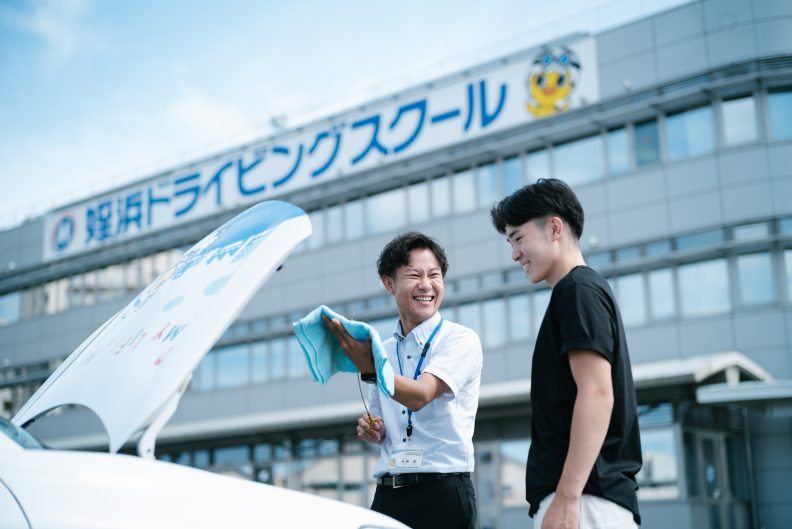
自動車学校のオンライン学科(授業)とは、オンデマンド配信(録画された授業映像)をスマホやタブレット、PCを使って視聴することで、学科教習の単位を取得できるシステムです。
一般的な対面授業との違い
| 項目 | 『対面授業(教室)』 | 『オンライン授業』 |
| 【場所】 | ・教習所の教室 | ・自宅、カフェ、個室など |
| 【時間】 | ・時間割が決まっている | ・24時間いつでもOK(※一部例外あり) |
| 【予約】 | ・不要(時間割に合わせる) | ・不要(好きな時に再生) |
| 【定員】 | ・教室の座席数による | ・なし |
オンライン授業の3大メリット
-
1.通学時間をゼロにできる
わざわざ学科のためだけに教習所へ行く必要がありません。技能教習の待ち時間にロビーで受けたり、自宅でパジャマのまま受けたりすることも可能です。 -
2.自分のペースで計画が組める
「早朝に1コマ」「寝る前に1コマ」など、ライフスタイルに合わせて受講できます。 -
3.復習が何度でもできる
一度受講した項目でも、テスト前などに何度でも見返すことができます(※システムメンテナンス時などを除く)。
2. 姪浜ドライビングスクールでの始め方
姪浜ドライビングスクールでは、感染症拡大防止対策および、皆様の利便性向上のためにオンライン学科を導入しています。
専用のシステムN-LINEを使用しますので、以下の手順で準備を進めましょう。
① 必要なものを準備する
-
・通信端末: スマートフォン、タブレット、パソコン(カメラ付き必須)
-
・通信環境: Wi-Fi環境(推奨)、または安定した4G/5G回線
-
※動画データ通信量が大きいため、Wi-Fi環境での受講を強くおすすめします。
-
-
・教本・筆記用具: メモを取るために必要です。
② システムへのログイン
教習所から案内されたQRコードやURLから、オンライン学科システムへアクセスします。※姪浜ドライビングスクールはLINEのリッチメニューからアクセス可能です
-
・ID・パスワード: 教習生番号など、指定されたものを入力します。
-
※ログインできない場合は、「半角数字」になっているか、推奨ブラウザ(Chrome/Edge/Safari)を使っているか確認しましょう。
③ 受講項目の選択
学科1段階、または2段階の中から、受講したい教程番号を選びます。
姪浜ドライビングスクールでは、基本的に番号順ではなくランダムに受講可能です(※一部例外あり。後述します)。
3. 【超重要】これをやると「やり直し」!NG行為リスト

ここが最も重要なパートです。
自動車学校のオンライン授業は、国(公安委員会)が定めたルールの元で運用されています。
「教室で授業を受けているのと全く同じ状態」でなければ単位として認められません。
システムは受講中のあなたの顔をカメラで常時監視(生体認証)しており、AIと指導員が「受講態度」をチェックしています。
以下の行為が検知されると、強制的に再生がストップし、その時限は「不成立(無効)」となり、最初から視聴し直しになります。
絶対にやってはいけないNG行為
-
1.居眠り、寝転んだ状態
-
・うとうとして目が閉じている、船を漕いでいる状態、寝転んだ状態はもちろんNGです。
-
-
2.スマホの「ながら見」・別作業
-
・受講している端末以外に、別のスマホをいじる。
-
・漫画を読む、ゲームをする、テレビを見る。
-
・他のタブを開いてネットサーフィンをする。
-
-
3.画面から顔が外れる・映らない
-
・トイレで席を立つ。
-
・極端に横を向く、下を向く。
-
・部屋が暗すぎて顔が認識できない。
-
・マスクやサングラス、帽子で顔が隠れている。
-
・カメラとの距離が近すぎる、または遠すぎる。
-
-
4.飲食・喫煙
-
・食事やおやつを食べながらの受講はNGです。
-
・タバコ(電子タバコ含む)や飲酒もNGです。
- ※ただし、「熱中症予防のための適度な水分補給(飲み物)」だけは認められています。
-
-
5.他人との会話・同席
-
友達と喋りながら受講する。
-
画面に他の人が映り込む(赤ちゃんやペットも含む)。
-
「密室で一人で集中している状態」を作ってください。
-
-
6.移動しながらの受講
-
歩きながら、電車やバスに乗りながら、車(助手席含む)に乗りながらの受講は禁止です。必ず「静止した状態」で受講してください。
-
システムによる「警告」と「NG判定」
受講中、システムが無作為に何度も「顔認証」を行うタイミングがあります。
-
・顔が映らない、よそ見をしている等が検知されると「警告」が出ます。
-
・警告に従わない、または複数回繰り返すと「NG」と記録されます。
-
・NGが記録されると再生が停止し、最初から視聴し直す必要があります。
-
※システム上再生できても、後日指導員が映像を確認し「受講態度不良」と判断した場合も、単位は取り消しになります。
4. 姪浜ドライビングスクール独自のルール(注意点)
一般的なルールに加え、姪浜ドライビングスクール(DS)特有のカリキュラム上の注意点があります。
「全部オンラインでいけると思っていたのに!」と慌てないよう、必ず確認してください。
① オンライン受講できない項目がある(対面必須)
以下の学科教習は、オンラインでは受講できません。必ず来校して教室で受講してください。
-
・第1段階 ① 第2段階 ①・②・③・④番
-
これらは「応急救護処置」や「危険予測ディスカッション」など、実技や対話が必要な授業です。
-
② 受講条件がある項目
第2段階の一部の学科には、受講するための前提条件があります。
-
・第2段階 ⑥番
-
入校時に受けた適性検査の結果「OD式安全性テスト診断書」を手元に準備して受講してください。
-
-
・第2段階 ⑮番・⑯番
-
・⑮番は「技能2段階11時限目の前まで」に受講済みであること。
-
・⑯番は「技能2段階14時限目の前まで」に受講済みであること。
-
・これらを受けていないと、次の技能教習に進めません。
-
③ 長期休校中は受講できない
4日以上の長期休校の届出を出している期間中は、オンライン学科の受講はできません。
5. 「着信」で動画が止まる!?スマホ設定の攻略法
スマホで受講する場合、最大の敵は「電話の着信」や「LINEの通知」です。
動画再生中に電話がかかってきたり、通知バナーをタップして別のアプリが開いたりすると、システムは「受講中断」と判断し、動画が止まってしまいます。
必ず以下の設定を行ってから受講を開始してください。
iPhone(iOS)の場合
「おやすみモード(集中モード)」を活用しましょう。
-
1.「設定」→「集中モード」→「おやすみモード」を選択。
-
2.「通知」の設定で、「通知を許可(通知を知らせない)」、「着信を許可(通知される連絡先のみ、または許可しない)」などを設定し、全ての通知と着信をブロックするようにします。
-
3.コントロールセンター(画面右上からスワイプ)から「おやすみモード」をONにして受講開始!
Androidの場合
「サイレントモード(高度なマナーモード)」を活用しましょう。
-
1.「設定」→「着信音とバイブレーション(または音設定)」→「サイレントモード」を選択。
-
2.「割り込みの許可」設定ですべてをブロックするように設定します(アラーム、メディア、着信、メッセージなど)。
-
3.クイック設定パネルなどから「サイレントモード」をONにして受講開始!
※機種によって設定名が異なる場合があります。「機内モード」にしてWi-FiだけONにする方法も有効です。
6. 小テスト(確認問題)を見逃すな!
動画を見ているだけでは終わりません。
動画の視聴中に、理解度を確認するための「小テスト」が出題されます。
-
・制限時間あり: 出題から45秒以内(または指定時間内)に回答しないと、授業が強制終了となり、最初から視聴し直しになります。
-
・よそ見厳禁: ぼーっとしていて回答ボタンを押しそびれるとアウトです。
動画が終わったと安心してはいけません。最後まで気を抜かず、表示される指示に従って受講完了ボタンを押すまでが授業です。
7. 困ったときのQ&A(トラブルシューティング)
姪浜ドライビングスクールのオンライン学科でよくあるトラブルと解決策をまとめました。
「おかしいな?」と思ったら、学校に電話する前にここをチェック!
Q1. ログインできません!
-
A. 教習所コード、教習生番号、パスワードはすべて「半角数字(英数)」ですか?全角だと入れません。アプリやブラウザのキャッシュ(履歴)が邪魔をしている場合があります。キャッシュをクリアするか、再起動してみてください。パソコンの場合、ブラウザは「Microsoft Edge」か「Google Chrome」推奨です。それ以外だと動かないことがあります。
Q2. ちゃんと見てるのに、度々「NG判定」になります…
-
A. カメラ環境を見直してください。
-
・部屋が暗くないですか? 間接照明ではなく、部屋全体を明るくしてください。
-
・逆光になっていませんか? 窓を背にすると顔が暗くなります。
-
・スマホの位置は適切ですか? スタンドなどを使い、顔が正面から画面中央に映るように固定してください(手持ちはNGになりやすいです)。
-
・目が隠れていませんか? 前髪が長すぎる、メガネのフレームが目にかかっている、マスクをしている場合は外してください。
-
・下を向きすぎていませんか? メモを取る時間が長すぎると「寝ている」「よそ見」と判定されます。メモは素早く!
-
Q3. 再生が途中で停止してしまいます
-
A. スマホの状態を確認してください。
-
・省電力モード(低電力モード)になっていませんか?OFFにしてください。
-
・バッテリーは十分ですか? 充電しながらの受講を推奨します。
-
・通信環境は安定していますか? 公衆Wi-Fiや回線が混み合う時間帯は避けてください。
-
・他のアプリを開いていませんか? バックグラウンドで動いているアプリはすべて終了させてください。
-
Q4. 本人認証(顔認証)がうまくいきません
-
A. 教習所の写真と今の姿が違いすぎませんか?
-
・マスク、帽子、サングラスは外してください。
-
・前髪を上げて、顔の輪郭をはっきり出してください。
-
・それでもダメな場合は、教習所の窓口で「本人写真の再登録」が必要な場合があります。
-
Q5. 質問がある時はどうすればいい?
-
A. システム内の「質疑応答」機能を使いましょう。
-
・メニューの「質疑応答」から質問を入力して送信すると、後日指導員から回答が返ってきます。もちろん、次回の登校時に直接指導員に聞いてもOKです!
-
8. まとめ:オンライン授業を使いこなして最短卒業を目指そう!
オンライン学科教習は、最初は「設定とかNG判定とか、ちょっとめんどくさい…」と感じるかもしれません。しかし、慣れてしまえばこれほど効率的なツールはありません。
【姪浜DS オンライン授業攻略の鉄則】
-
・環境を整える!(明るい部屋・Wi-Fi・スマホ固定・通知OFF)
-
・態度は真剣に!(寝ない・食べない・他のことをしない)
-
・対面授業のスケジュールを確認!(2段階の1~4などは学校へ!)
-
・小テストは即回答!(45秒以内に!)
姪浜ドライビングスクールでは、皆様が快適に免許取得できるよう、オンラインシステムのサポートも行っています。
もし、どうしても設定がわからない、何度やってもNGになるといった場合は、一人で悩まずに受付窓口までご相談ください。
時間を有効に使って、学科試験一発合格&最短卒業を目指して頑張りましょう!
※本記事の情報は執筆時点のものです。システムの仕様や教習所のルールは変更になる場合がありますので、入校時にお渡しする「オンライン学科教習マニュアル」や校内掲示を必ずご確認ください。
▼まずは資料を見てみたい方へ
無料の資料請求はこちら
▼入校に関するご相談・お申し込みはこちら
入校お申し込みフォーム
▼お電話でのお問い合わせもお気軽にどうぞ!
TEL: 092-881-1234
(受付時間:平日9:00~20:40)
▼学校の場所はこちらでチェック
アクセスマップ